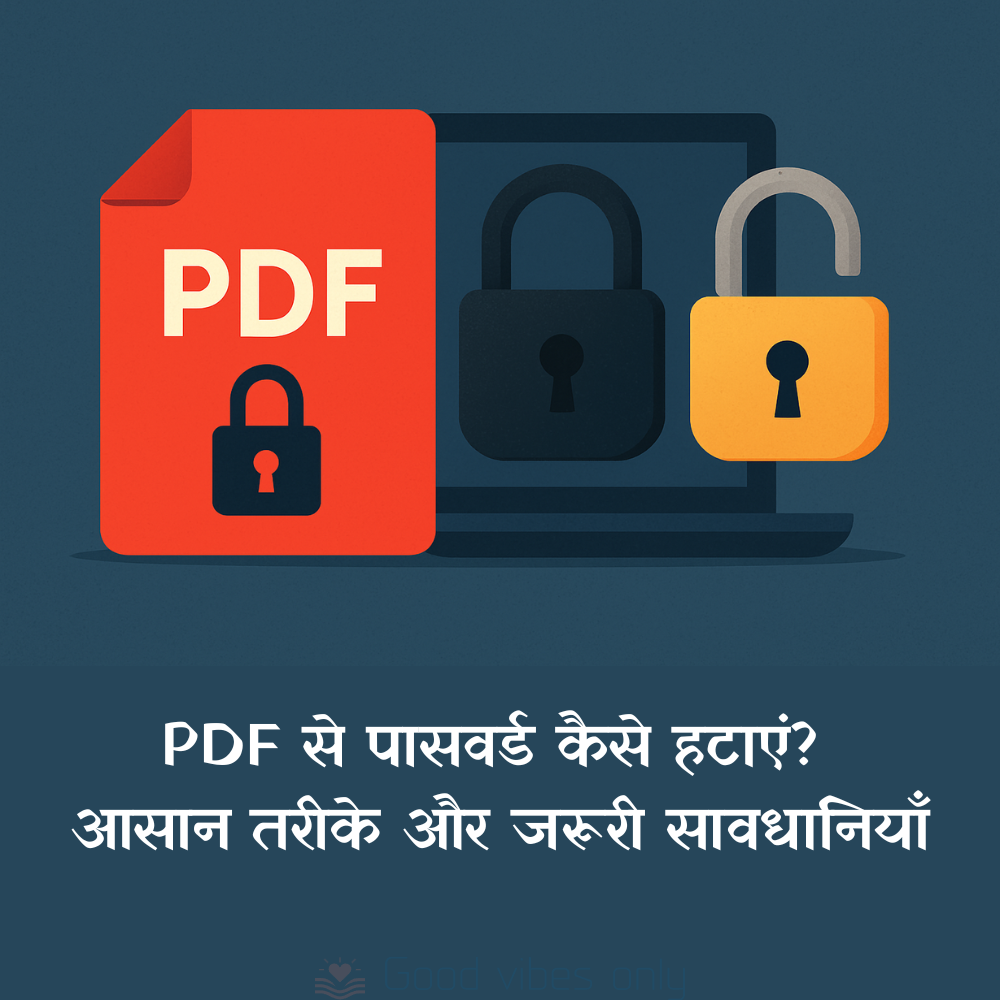
आज के डिजिटल दौर में हम सभी किसी न किसी समय पर PDF (Portable Document Format) फाइल्स का इस्तेमाल करते हैं — चाहे वह आधार कार्ड की कॉपी हो, कॉलेज की मार्कशीट, कोई कॉन्ट्रैक्ट या ऑफिस डॉक्यूमेंट। PDF एक ऐसा फ़ॉर्मेट है जो डॉक्यूमेंट को उसी लेआउट और फ़ॉर्मेट में सुरक्षित रखता है, जैसा भेजने वाले ने बनाया होता है।
बहुत बार ऐसा होता है कि PDF फाइल में पासवर्ड लगा होता है — यानी जब भी आप उस फाइल को खोलना चाहें, तो पहले पासवर्ड डालना ज़रूरी होता है। यह सुरक्षा के लिहाज़ से अच्छी बात है, लेकिन कई बार यह झंझट बन जाती है, खासकर जब:
-
आपको बार-बार वही पासवर्ड डालना पड़ता है,
-
फाइल शेयर करनी हो, या
-
आप पासवर्ड भूल जाएं।
ऐसे में लोग अक्सर जानना चाहते हैं कि PDF से पासवर्ड कैसे हटाएं, ताकि फाइल को बिना रोक-टोक खोला और इस्तेमाल किया जा सके।
इस ब्लॉग में हम समझेंगे:
-
पासवर्ड आखिर क्यों लगाया जाता है,
-
किन स्थितियों में उसे हटाना ठीक है,
-
और सबसे ज़रूरी — PDF से पासवर्ड हटाने के आसान, सुरक्षित और कानूनी तरीके।
अगर आपके पास फाइल का पासवर्ड है, तो इस काम को करना बेहद आसान है — और अगर नहीं है, तो आपको क्या सावधानियाँ रखनी चाहिए, वो भी हम बताएंगे।
🔐 PDF में पासवर्ड क्यों होता है? (Why PDFs Are Password Protected)
PDF फाइल को पासवर्ड से सुरक्षित (protected) बनाना एक आम और उपयोगी तरीका है किसी जानकारी को गोपनीय और सुरक्षित रखने का। चाहे वह एक व्यक्तिगत डॉक्यूमेंट हो या कोई सरकारी रिपोर्ट, कई बार यह जरूरी हो जाता है कि केवल वही व्यक्ति उस फाइल को खोल सके जिसके पास सही पासवर्ड हो।
आइए समझते हैं कि आखिर PDF में पासवर्ड क्यों लगाया जाता है:
🛡️ 1. गोपनीयता (Privacy Protection)
PDF में अक्सर ऐसी जानकारी होती है जो निजी या संवेदनशील होती है — जैसे पहचान पत्र, बैंक स्टेटमेंट, मेडिकल रिपोर्ट्स, कानूनी दस्तावेज़ आदि। इनका गलत हाथों में जाना जोखिम भरा हो सकता है। इसलिए पासवर्ड लगाकर यह सुनिश्चित किया जाता है कि केवल विश्वसनीय व्यक्ति ही फाइल खोल सके।
🏢 2. ऑफिस और कॉर्पोरेट दस्तावेज़ों की सुरक्षा
कंपनियाँ जब अंदरूनी रिपोर्ट, कर्मचारी डेटा, क्लाइंट कॉन्ट्रैक्ट या रणनीतिक जानकारी शेयर करती हैं, तो वह PDF को पासवर्ड से लॉक कर देती हैं। इससे डेटा लीक या चोरी की संभावना कम हो जाती है।
📩 3. ईमेल और ऑनलाइन शेयरिंग के दौरान सुरक्षा
जब कोई PDF ईमेल या किसी ऑनलाइन प्लेटफ़ॉर्म के माध्यम से भेजी जाती है, तो यह इंटरनेट के कई सर्वरों से होकर गुजरती है। ऐसे में पासवर्ड से फाइल को एन्क्रिप्ट करना एक सुरक्षा कवच की तरह काम करता है।
👤 4. अनाधिकृत एक्सेस को रोकना (Unauthorized Access Prevention)
यदि किसी कंप्यूटर, मोबाइल या लैपटॉप में PDF सेव है और वह डिवाइस किसी और के हाथ लग जाती है, तो पासवर्ड यह सुनिश्चित करता है कि कोई भी अनजान व्यक्ति फाइल को न खोल सके।
✍️ 5. एडिटिंग और कॉपी करने से रोकने के लिए (Restricting Editing & Copying)
कुछ PDF पासवर्ड सिर्फ ओपन करने के लिए नहीं, बल्कि एडिटिंग, प्रिंटिंग या टेक्स्ट कॉपी करने से रोकने के लिए भी लगाए जाते हैं। यानी आप फाइल पढ़ सकते हैं, लेकिन उसे बदल नहीं सकते जब तक कि आपके पास एडिटिंग पासवर्ड न हो।
🛠️ PDF से पासवर्ड हटाने के तरीके (How to Remove Password from PDF)
अगर आपके पास किसी PDF का पासवर्ड है और आप उसे बार-बार टाइप करने से बचना चाहते हैं, तो आप उस PDF से पासवर्ड स्थायी रूप से हटा सकते हैं। इसके लिए कई आसान तरीके हैं — डेस्कटॉप सॉफ्टवेयर, ऑनलाइन टूल्स, मोबाइल ऐप्स और यहां तक कि Google Chrome का भी उपयोग किया जा सकता है।
लेकिन यदि आपके पास पासवर्ड नहीं है, तो उस फाइल को अनलॉक करना अवैध हो सकता है, जब तक कि आपके पास उस फाइल को खोलने की अनुमति न हो।
इसलिए, हम यहां दो स्थितियों में अलग-अलग समाधान बताएंगे:
🔓 A. अगर पासवर्ड पता है:
✅ 1. Google Chrome का उपयोग (Free & Easy Method)
यह सबसे आसान तरीका है अगर आप Windows, Mac या Linux उपयोग कर रहे हैं:
स्टेप्स:
-
Google Chrome में पासवर्ड-प्रोटेक्टेड PDF को खोलें।
-
पासवर्ड डालें और फाइल खुलने दें।
-
अब Print (Ctrl + P) दबाएं।
-
Destination में “Save as PDF” चुनें।
-
Save करें — यह नई PDF पासवर्ड-मुक्त होगी।
➡️ सावधानी: यह तभी काम करेगा जब फाइल में Printing की अनुमति दी गई हो।
✅ 2. Adobe Acrobat Pro (Official Method)
यदि आपके पास Adobe Acrobat Pro है, तो आप PDF से पासवर्ड को पूरी तरह हटा सकते हैं।
स्टेप्स:
-
PDF को Adobe Acrobat Pro में खोलें।
-
पासवर्ड डालें।
-
ऊपर से File > Properties > Security पर जाएं।
-
Security Method में “No Security” चुनें।
-
Save करें।
➡️ यह तरीका प्रोफेशनल कामों के लिए आदर्श है।
✅ 3. ऑनलाइन टूल्स (Online Tools – Free & Fast)
कई वेबसाइट्स पासवर्ड डाले गए PDF से पासवर्ड हटाने में मदद करती हैं:
स्टेप्स:
-
वेबसाइट खोलें और PDF अपलोड करें।
-
पासवर्ड डालें जब पूछा जाए।
-
“Unlock PDF” या “Remove Password” पर क्लिक करें।
-
नई PDF डाउनलोड करें।
➡️ सावधानी: संवेदनशील डॉक्यूमेंट अपलोड करने से पहले साइट की Privacy Policy ज़रूर पढ़ें।
✅ 4. मोबाइल ऐप्स (Android / iOS)
कुछ मोबाइल ऐप्स भी पासवर्ड हटाने की सुविधा देते हैं:
-
PDF Utilities (Android)
-
PDF Expert (iOS)
स्टेप्स:
PDF को ऐप में खोलें → पासवर्ड डालें → Export as Unlocked PDF।
🚫 B. अगर पासवर्ड नहीं पता है:
🧠 1. Brute Force Attack Tools (पासवर्ड तोड़ने के लिए)
ये टूल्स पासवर्ड का अनुमान लगाते हैं — हर संभव कॉम्बिनेशन आज़माकर।
🔧 PDFCrack (Free & Open Source)
-
Command-line टूल है (Windows, Mac, Linux)
-
Simple passwords (4–6 characters) के लिए प्रभावी
-
Download: https://pdfcrack.sourceforge.net/
उपयोग का उदाहरण:
pdfcrack secured.pdf
🔧 PDF Unlocker Pro Tools (Paid)
कुछ प्रोफेशनल सॉफ़्टवेयर जो GUI (Graphical Interface) के साथ आते हैं:
-
PassFab for PDF
-
PDF Password Remover (by Wondershare)
-
Elcomsoft PDF Password Recovery
✅ ये टूल्स:
-
Dictionary attack, brute-force, और mask attack तीनों तरह के विकल्प देते हैं
-
बड़ी/जटिल फाइलों के लिए उपयोगी हैं
-
Windows/macOS दोनों पर चलते हैं
🧰 2. Online Recovery Tools (कमज़ोर पासवर्ड के लिए)
अगर पासवर्ड छोटा और साधारण है, तो कुछ वेबसाइटें भी मदद कर सकती हैं:
⚠️ सावधानी:
इन साइट्स पर संवेदनशील या गोपनीय फाइलें अपलोड न करें। केवल तभी उपयोग करें जब फाइल में कोई संवेदनशील डेटा न हो।
🧠 3. याद करने की ट्रिक्स (Try to Remember with Hints)
अगर आपने खुद पासवर्ड लगाया था, तो इन बातों पर ध्यान दें:
-
क्या वो कोई जन्मदिन, मोबाइल नंबर, या आम शब्द था?
-
क्या आपने वही पासवर्ड किसी और अकाउंट में भी रखा था?
-
क्या ईमेल में कोई संकेत मिला था?
⚠️ 4. सुरक्षा और गोपनीयता की सावधानियाँ (Security & Legal Warning)
PDF से पासवर्ड हटाना तकनीकी रूप से आसान हो सकता है, लेकिन इसका इस्तेमाल सोच-समझकर और ज़िम्मेदारी के साथ करना बहुत ज़रूरी है। बहुत से लोग यह भूल जाते हैं कि डिजिटल फाइल की सुरक्षा सिर्फ एक टेक्निकल लॉक नहीं, बल्कि एक कानूनी और नैतिक सीमा भी होती है।
इसलिए PDF का पासवर्ड हटाने से पहले इन बातों का ध्यान ज़रूर रखें:
🔐 1. क्या आपके पास अनुमति है?
अगर PDF फाइल:
-
आपने खुद बनाई है, या
-
किसी ने आपको उसका पासवर्ड दिया है, या
-
आपको उस फाइल को संपादित/शेयर करने की अनुमति है
तभी आप पासवर्ड हटाना सही ढंग से कर रहे हैं।
लेकिन अगर फाइल किसी और की है और आपने बिना पूछे पासवर्ड हटाया, तो यह अनैतिक और संभवतः अवैध भी हो सकता है।
📄 2. क्या फाइल में संवेदनशील जानकारी है?
-
आधार, पैन, बैंक डिटेल्स, मेडिकल रिपोर्ट्स, कॉन्ट्रैक्ट या कानूनी दस्तावेज़ जैसी फाइलों को किसी ऑनलाइन टूल या वेबसाइट में अपलोड करते समय सावधान रहें।
-
हो सकता है कि आपकी फाइल किसी थर्ड-पार्टी सर्वर पर सेव हो जाए, जिससे भविष्य में डेटा लीक होने की संभावना बनती है।
➡️ सुझाव:
संवेदनशील फाइल के लिए ऑफलाइन टूल या अपने डिवाइस पर इंस्टॉल सॉफ्टवेयर का ही इस्तेमाल करें।
🧑⚖️ 3. कानूनी जिम्मेदारी से बचना
भारत और दुनिया के कई देशों में डिजिटल डेटा की सुरक्षा को लेकर कानून हैं।
अगर आप किसी की फाइल से पासवर्ड हटाते हैं, और वह फाइल गोपनीय है, तो आपको कानूनी कार्यवाही का सामना करना पड़ सकता है — जैसे:
-
Data theft (डेटा चोरी)
-
Unauthorized access (अनधिकृत प्रवेश)
-
Privacy breach (गोपनीयता का उल्लंघन)
🌐 4. ऑनलाइन टूल्स का उपयोग करते समय यह ज़रूर जांचें:
-
क्या वेबसाइट HTTPS सिक्योर है?
-
क्या वे “फाइल ऑटो डिलीट” का विकल्प देती है?
-
क्या उनकी Privacy Policy और Terms of Use भरोसेमंद हैं?
अगर इनका जवाब “नहीं” है — तो फाइल अपलोड करने से बचें।
✅ संक्षेप में:
| क्या करें ✅ | क्या न करें ❌ |
|---|---|
| खुद की फाइल का पासवर्ड हटाएँ | दूसरों की फाइल को बिना अनुमति अनलॉक न करें |
| ऑफलाइन टूल्स का उपयोग करें | अंजान ऑनलाइन साइट्स में गोपनीय डॉक्यूमेंट न डालें |
| कानूनी रूप से सुरक्षित रहें | नैतिकता की अनदेखी न करें |
✅ निष्कर्ष (Conclusion)
PDF फाइलें हमारे डिजिटल जीवन का एक अहम हिस्सा बन चुकी हैं — चाहे वह दस्तावेज़ शेयरिंग हो, रिपोर्ट्स, प्रमाण पत्र, या सरकारी कामकाज। कई बार इन फाइलों को पासवर्ड से सुरक्षित करना ज़रूरी होता है, लेकिन जब बार-बार पासवर्ड डालना पड़ता है या हम पासवर्ड भूल जाते हैं, तो यह एक बाधा बन जाती है।
इस ब्लॉग में आपने जाना:
-
PDF में पासवर्ड क्यों लगाया जाता है,
-
उसे हटाने के सुरक्षित और आसान तरीके,
-
और सबसे ज़रूरी — इस प्रक्रिया से जुड़ी कानूनी और नैतिक ज़िम्मेदारियाँ।
यदि फाइल आपकी अपनी है या आपको पासवर्ड पता है, तो आप Google Chrome, Adobe Acrobat Pro, या ऑनलाइन टूल्स से उसे आसानी से अनलॉक कर सकते हैं।
अगर पासवर्ड भूल गए हैं, तो कुछ विशेष सॉफ्टवेयर और टूल्स मदद कर सकते हैं — बशर्ते वह फाइल आपकी हो।
📌 लेकिन याद रखें:
डिजिटल आज़ादी के साथ डिजिटल ज़िम्मेदारी भी आती है।
किसी भी फाइल को अनलॉक करने से पहले सोचें — क्या यह मेरा हक़ है?
Good Vibes Only ब्लॉग पर हमारा उद्देश्य है कि आप तकनीक का सही और ज़िम्मेदारी भरा इस्तेमाल करें — जानकारी के साथ, समझदारी के साथ।
अगर आपको यह पोस्ट उपयोगी लगी हो, तो दूसरों के साथ ज़रूर शेयर करें।
❓ अक्सर पूछे जाने वाले सवाल (FAQs)
1️⃣ सवाल: क्या मैं किसी भी PDF से पासवर्ड हटा सकता हूँ?
जवाब: नहीं। आप केवल उसी PDF से पासवर्ड हटा सकते हैं जिसका पासवर्ड आपको पता है या जिसकी एक्सेस आपके पास है।
बिना अनुमति किसी और की फाइल को अनलॉक करना अवैध हो सकता है।
2️⃣ सवाल: PDF से पासवर्ड हटाने के लिए सबसे आसान तरीका कौन-सा है?
जवाब: अगर आपके पास पासवर्ड है, तो Google Chrome से PDF खोलकर “Save as PDF” करना सबसे तेज़ और आसान तरीका है।
3️⃣ सवाल: क्या ऑनलाइन टूल्स सुरक्षित हैं?
जवाब: कुछ भरोसेमंद टूल्स (जैसे Smallpdf, iLovePDF) आमतौर पर सुरक्षित होते हैं, लेकिन आपको उनकी Privacy Policy ज़रूर पढ़नी चाहिए और संवेदनशील फाइलें अपलोड करने से बचना चाहिए।
4️⃣ सवाल: अगर मैं पासवर्ड भूल गया हूँ तो क्या कर सकता हूँ?
जवाब: अगर फाइल आपकी है, तो आप PDFCrack जैसे Brute Force टूल्स या PassFab for PDF जैसे सॉफ़्टवेयर का इस्तेमाल कर सकते हैं। लेकिन प्रक्रिया धीमी और तकनीकी हो सकती है।
5️⃣ सवाल: क्या Adobe Reader से पासवर्ड हटाया जा सकता है?
जवाब: नहीं, Adobe Reader केवल PDF देखने के लिए होता है।
पासवर्ड हटाने के लिए आपको Adobe Acrobat Pro की ज़रूरत होगी, जो एक पेड सॉफ़्टवेयर है।