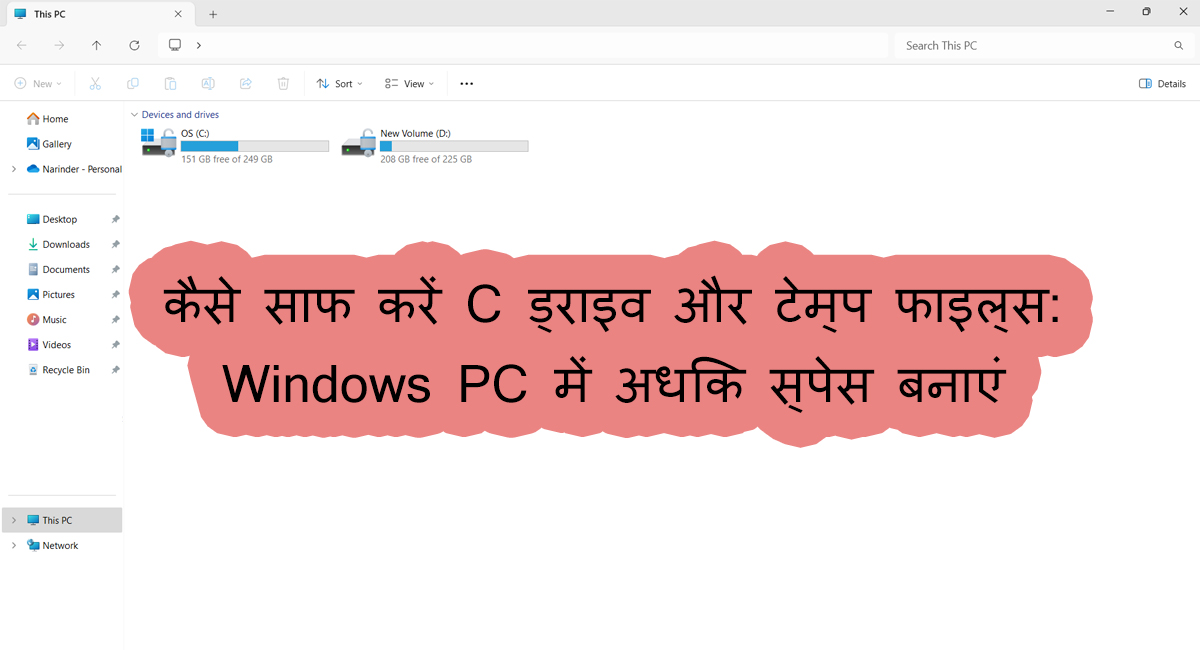
कंप्यूटर की C ड्राइव समय के साथ फाइल्स और डेटा से भर जाती है, जिससे सिस्टम धीमा हो सकता है। अगर आप भी अपने Windows PC में अधिक जगह बनाना चाहते हैं, तो C ड्राइव और टेम्प फाइल्स को साफ करना एक अच्छा तरीका है। इस ब्लॉग में हम जानेंगे आसान और प्रभावी तरीके, जिनकी मदद से आप अपने कंप्यूटर को तेज और स्पेसफुल बना सकते हैं।
C ड्राइव क्यों भरती है?
C ड्राइव कंप्यूटर की मुख्य स्टोरेज होती है, जहां ऑपरेटिंग सिस्टम और जरूरी फाइल्स स्टोर होती हैं। समय के साथ इसमें निम्न कारणों से जगह कम हो जाती है:
- सॉफ़्टवेयर और अपडेट्स।
- टेम्प फाइल्स और कैश।
- डाउनलोडेड फाइल्स और अनावश्यक डेटा।
- रिसायकल बिन में डिलीट की गई फाइल्स।
C ड्राइव और टेम्प फाइल्स को साफ करने के तरीके
1. डिस्क क्लीनअप का उपयोग करें (Use Disk Cleanup)
Disk Cleanup एक बिल्ट-इन टूल है, जो C ड्राइव में मौजूद अनावश्यक फाइल्स को आसानी से हटाने में मदद करता है।
स्टेप्स:
- Start Menu पर जाएं और Disk Cleanup सर्च करें।
- C ड्राइव को सिलेक्ट करें और OK पर क्लिक करें।
- अनावश्यक फाइल्स (जैसे Temporary Files, Recycle Bin, और Thumbnails) को चुनें।
- Clean up system files पर क्लिक करें और कन्फर्म करें।
2. टेम्प फाइल्स को मैन्युअली डिलीट करें (Manually Delete Temp Files)
टेम्प फाइल्स कंप्यूटर के अस्थायी कार्यों के दौरान बनती हैं, जो उपयोग के बाद बेकार हो जाती हैं।
स्टेप्स:
- Windows + R प्रेस करें और %temp% टाइप करें।
- ओपन हुए फोल्डर में सभी फाइल्स को सेलेक्ट करें और डिलीट कर दें।
- पुनः Windows + R प्रेस करें और temp टाइप करें।
- फोल्डर की सभी फाइल्स डिलीट करें।
3. रिसायकल बिन खाली करें (Empty Recycle Bin)
डिलीट की गई फाइल्स रिसायकल बिन में स्टोर होती हैं और स्पेस घेरती हैं।
स्टेप्स:
- Recycle Bin आइकन पर राइट-क्लिक करें।
- Empty Recycle Bin पर क्लिक करें और कन्फर्म करें।
4. बड़े फाइल्स और अनावश्यक प्रोग्राम्स हटाएं (Remove Large Files and Unnecessary Programs)
स्टेप्स:
- Settings > System > Storage में जाएं।
- C ड्राइव पर क्लिक करें और बड़ी फाइल्स या अनावश्यक सॉफ़्टवेयर्स की लिस्ट देखें।
- उन फाइल्स या प्रोग्राम्स को डिलीट करें, जिनकी जरूरत नहीं है।
5. कैश और ब्राउज़र डेटा साफ करें (Clear Cache and Browser Data)
स्टेप्स:
- अपने ब्राउज़र (Chrome, Edge, Firefox) में जाएं।
- Settings > Privacy and Security > Clear Browsing Data चुनें।
- कैश और कुकीज को सिलेक्ट करके डिलीट करें।
6. क्लाउड स्टोरेज का उपयोग करें (Use Cloud Storage)
बड़ी फाइल्स और फोटोज़ को क्लाउड स्टोरेज (जैसे Google Drive, OneDrive) पर अपलोड करके C ड्राइव का स्पेस खाली करें।
सावधानियां (Precautions)
- जरूरी फाइल्स डिलीट करने से बचें।
- किसी भी सॉफ़्टवेयर को हटाने से पहले उसकी उपयोगिता जांचें।
- सिस्टम फाइल्स को डिलीट न करें।
निष्कर्ष (Conclusion)
C ड्राइव और टेम्प फाइल्स को साफ करना आपके Windows PC को तेज और अधिक स्पेसफुल बना सकता है। नियमित रूप से इन तरीकों का पालन करके आप अपने कंप्यूटर की परफॉर्मेंस को बेहतर बना सकते हैं। यह न केवल स्पेस बचाएगा, बल्कि सिस्टम के धीमा होने की समस्या को भी दूर करेगा।
यदि आपको इस प्रक्रिया में कोई समस्या हो या आपके पास कोई सवाल हो, तो हमें कमेंट में जरूर बताएं! 😊